Cài Microsoft Store cho Windows LTSC: vì sao không có, cách cài winget chính chủ
| Tên | Cài Microsoft Store cho Windows LTSC: vì sao không có, cách cài winget chính chủ |
|---|---|
| Danh mục | Windows, Thủ thuật |
| Lượt tải | 3,109 |
| Giá | MIỄN PHÍ |
| Đánh giá |
★
★
★
★
★
0/5
(0)
|
| Tác giả | |
| Cập nhật |
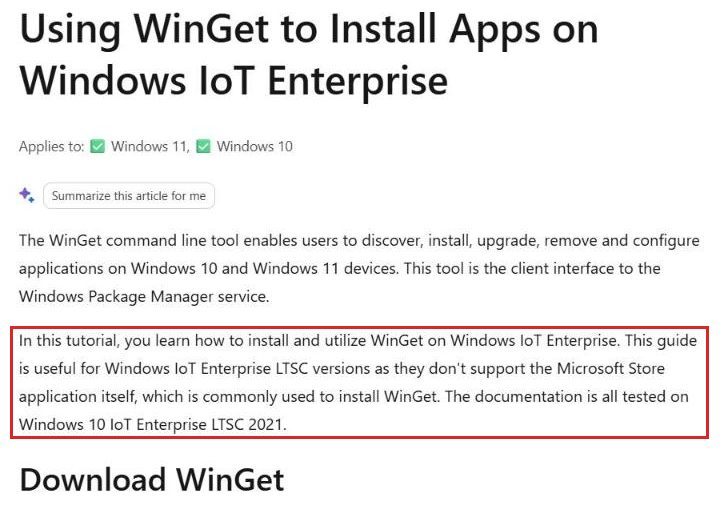
Windows 10 và Windows 11 bản LTSC (Long-Term Servicing Channel) không có sẵn Microsoft Store, và đây là chủ ý của Microsoft chứ không phải lỗi cài đặt. Tài liệu chính thức của Microsoft ghi các bản LTSC không kèm Microsoft Edge và các ứng dụng Windows dựng sẵn, còn trang hướng dẫn cho Windows IoT Enterprise nói rõ bản LTSC không hỗ trợ ứng dụng Microsoft Store.
Muốn cài Microsoft Store cho Windows LTSC để có ứng dụng, cách được Microsoft hướng dẫn là cài winget (Windows Package Manager) từ trang GitHub chính thức của Microsoft, rồi dùng winget để cài ứng dụng. Bài này giải thích vì sao LTSC thiếu Store, điều kiện máy cần có, từng bước cài winget theo tài liệu Microsoft và những cách nên tránh.
- Vì sao Windows LTSC không có Microsoft Store?
- Cấu hình máy để cài winget trên Windows LTSC
- Các cách có ứng dụng Microsoft Store trên Windows LTSC hợp pháp
- Hướng dẫn cài winget chính chủ trên Windows LTSC
- Có nên cố cài Microsoft Store lên Windows LTSC?
- Cách khác để cài ứng dụng khi không có Microsoft Store
- Câu hỏi thường gặp
- Windows 10 LTSC có cài được Microsoft Store không?
- Lệnh wsreset -i có cài Store cho LTSC không?
- winget cài được những ứng dụng nào?
- Có nên dùng key hoặc công cụ kích hoạt LTSC trên mạng không?
- Máy cá nhân có nên dùng LTSC không?
- Cần hỗ trợ cài đặt?
Vì sao Windows LTSC không có Microsoft Store?
LTSC chỉ nhận bản vá bảo mật và sửa lỗi, không nhận tính năng mới, nên Microsoft bỏ những thành phần cập nhật liên tục như Microsoft Store, Edge và ứng dụng dựng sẵn. Trang tổng quan LTSC của Microsoft cũng nói kênh này dành cho thiết bị chuyên dụng làm một việc cố định, không dành cho phần lớn máy tính trong tổ chức.
Ví dụ thiết bị hợp với LTSC: máy điều khiển dây chuyền, máy y tế, máy bán vé, máy tính tiền. Những máy này cần ổn định nhiều năm, ít phụ thuộc ứng dụng bên ngoài. Nếu bạn dùng LTSC làm máy cá nhân để chơi game, học tập, cài app Store thường xuyên thì Windows 11 Home/Pro bản thường sẽ hợp hơn.
Cấu hình máy để cài winget trên Windows LTSC
winget chạy trên Windows 10 phiên bản 1809 (build 17763) trở lên, nên Windows 10 LTSC 2019, LTSC 2021 và Windows 11 LTSC 2024 đều đáp ứng; Windows 10 LTSB 2016 (phiên bản 1607) thì không. Bảng dưới tổng hợp từ tài liệu winget và hướng dẫn cho Windows IoT Enterprise của Microsoft:
| Hạng mục | Yêu cầu |
|---|---|
| Phiên bản Windows | Windows 10 1809 (build 17763) trở lên hoặc Windows 11; hướng dẫn của Microsoft đã thử trên Windows 10 IoT Enterprise LTSC 2021 |
| Kiến trúc | x64 hoặc ARM64 (tải gói VCLibs đúng kiến trúc) |
| Quyền | PowerShell chạy bằng quyền Administrator |
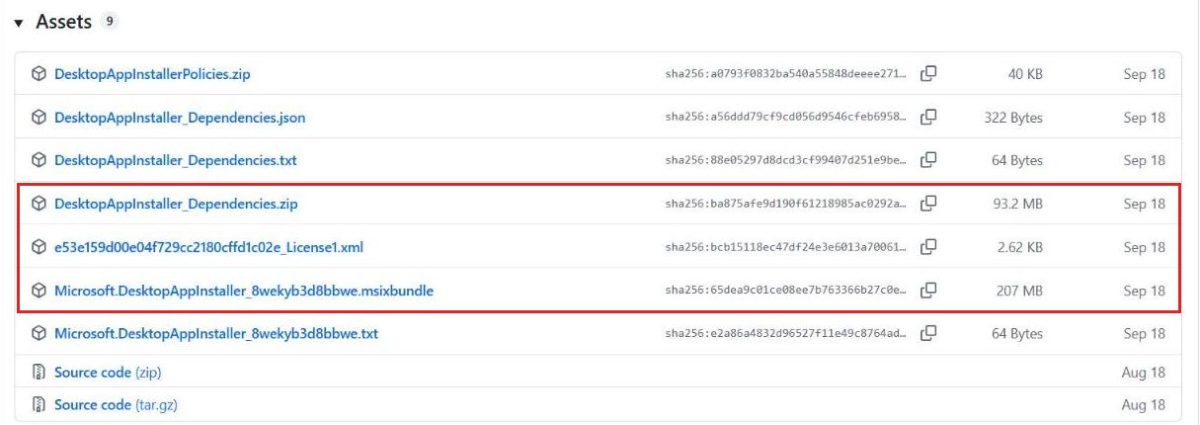
| Gói cần tải | File .msixbundle của winget, file License1.xml, gói Microsoft.VCLibs Desktop và Microsoft.UI.Xaml 2.8 |
| Dung lượng tải | Bản 1.29.380: file .msixbundle 207 MB, gói phụ thuộc DesktopAppInstaller_Dependencies.zip 93,2 MB |
| Mạng | Cần Internet để tải gói và để winget tải ứng dụng |
Kiểm tra phiên bản nhanh: bấm Windows + R, gõ winver, Enter. Dòng “Version” và “OS Build” cho biết máy có đạt mức 1809 hay không.
Các cách có ứng dụng Microsoft Store trên Windows LTSC hợp pháp
Có ba cách đúng quy trình: cài winget theo tài liệu Microsoft, tải ứng dụng từ trang chính thức của từng hãng, hoặc chuyển sang bản Windows có sẵn Store. Bảng so sánh:
| Cách làm | Chi phí | Giới hạn chính | Phù hợp với |
|---|---|---|---|
| Cài winget theo hướng dẫn Microsoft | Miễn phí | Dùng dòng lệnh, không có giao diện cửa hàng | Kỹ thuật viên, máy LTSC cần cài thêm vài ứng dụng |
| Tải bộ cài từ trang hãng | Theo từng ứng dụng | Phải tự cập nhật từng phần mềm | Máy chỉ cần 1–2 phần mềm cố định |
| Dùng Windows 11 Home/Pro bản thường | Theo giá license Windows | Phải cài lại hệ điều hành, nhận cập nhật tính năng hằng năm | Máy cá nhân, học tập, giải trí |
Lệnh wsreset -i hay được chia sẻ trên diễn đàn như cách “cài lại Store”. Trên trang Hỏi đáp của Microsoft, lệnh này do một tình nguyện viên cộng đồng gợi ý cho Windows 11 bản thường; tài liệu LTSC của Microsoft không nhắc tới nó. Bạn có thể thử, nhưng nếu Store không hiện ra hoặc báo lỗi thì đó là đúng với chính sách của LTSC, đừng chuyển sang các gói “Add Store” tải từ nguồn lạ.
Hướng dẫn cài winget chính chủ trên Windows LTSC
Các bước dưới đây theo trang “Using WinGet to Install Apps on Windows IoT Enterprise” của Microsoft, dùng bản winget 1.29.380 phát hành tháng 9/2026 trên GitHub của Microsoft.
- Mở trang winget-cli Releases trên GitHub của Microsoft, chọn bản có nhãn Latest (không chọn Prerelease), tải file Microsoft.DesktopAppInstaller_8wekyb3d8bbwe.msixbundle và file có đuôi _License1.xml.
- Tải gói phụ thuộc: file DesktopAppInstaller_Dependencies.zip trên cùng trang, hoặc tải riêng Microsoft.VCLibs Desktop (x64/ARM64) và Microsoft.UI.Xaml 2.8 theo link trong tài liệu Microsoft.
- Mở PowerShell bằng quyền Administrator, cài VCLibs: Add-AppxPackage -Path đường dẫn tới file VCLibs .appx.
- Cài Microsoft.UI.Xaml 2.8 bằng lệnh Add-AppxPackage tương tự. Thiếu một trong hai gói này, trình cài winget sẽ thất bại mà không báo lỗi.
- Cài winget: Add-AppxPackage -Path file .msixbundle, rồi cấp license bằng Add-AppxProvisionedPackage -Online -PackagePath file .msixbundle -LicensePath file .xml.
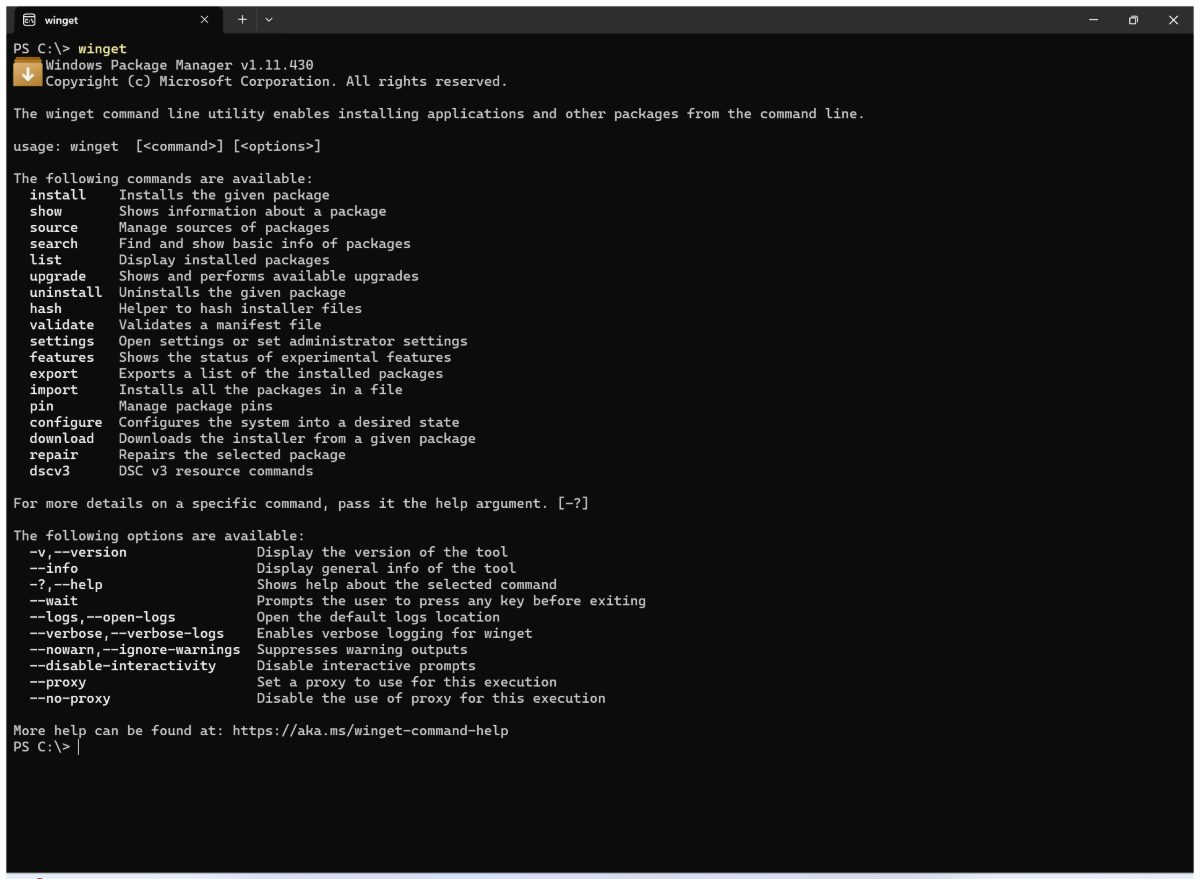
- Đóng và mở lại PowerShell, gõ winget –help. Nếu lệnh chưa nhận, khởi động lại máy rồi thử lại.
Sau khi cài xong, tìm và cài ứng dụng bằng hai lệnh cơ bản: winget search tên ứng dụng và winget install tên ứng dụng. Lệnh winget upgrade giúp cập nhật các ứng dụng đã cài.
Có nên cố cài Microsoft Store lên Windows LTSC?
Không nên, nếu máy là thiết bị chuyên dụng: Microsoft thiết kế LTSC để chạy ổn định, ít thay đổi, và không hỗ trợ ứng dụng Store trên kênh này. Với nhu cầu cài vài ứng dụng, winget đã đủ.
- Máy công nghiệp, máy bán hàng: giữ LTSC nguyên bản, chỉ cài phần mềm cần thiết bằng winget hoặc bộ cài của hãng.
- Máy văn phòng: nếu cần Office, xem bài Office LTSC Professional Plus 2024 và cách cấp phép hoặc các gói Microsoft 365 năm 2026.
- Máy cá nhân: nhiều máy ở Việt Nam đang chạy LTSC cài từ ISO trôi nổi. LTSC chỉ được cấp phép qua chương trình license số lượng lớn hoặc nhà sản xuất thiết bị IoT, nên máy cá nhân dùng Windows 11 Home/Pro có bản quyền sẽ ít rắc rối hơn.
Rủi ro lớn nhất là các script hoặc gói “Add Microsoft Store” chỉnh sửa, tải từ nguồn không phải Microsoft. Chúng chạy bằng quyền Administrator nên nếu có mã độc thì toàn quyền trên máy.
Cách khác để cài ứng dụng khi không có Microsoft Store
Ngoài winget, bạn vẫn có thể cài phần lớn phần mềm phổ biến bằng bộ cài từ trang chính thức của hãng. Một số gợi ý:
- App Installer trên apps.microsoft.com: trang Microsoft dùng để phân phối winget cho Windows bản thường; trên LTSC, dùng bản GitHub như hướng dẫn ở trên.
- Bộ cài .exe/.msi của hãng: trình duyệt, phần mềm nén file, phần mềm văn phòng đều có bộ cài riêng, không cần Store.
- Kho winget cộng đồng: mỗi gói trong kho mặc định ghi rõ nhà phát hành và link bộ cài; trước khi cài, dùng winget show để kiểm tra link có đúng trang hãng không.
Câu hỏi thường gặp
Windows 10 LTSC có cài được Microsoft Store không?
Microsoft không hỗ trợ ứng dụng Microsoft Store trên bản LTSC. Cách Microsoft hướng dẫn là cài winget để cài ứng dụng, thay vì cài Store.
Lệnh wsreset -i có cài Store cho LTSC không?
Tài liệu LTSC của Microsoft không ghi lệnh này. Một số người dùng báo thành công, số khác không; kết quả phụ thuộc bản cập nhật của máy và không được Microsoft bảo đảm.
winget cài được những ứng dụng nào?
winget cài các gói trong kho mặc định, là kho cộng đồng winget-pkgs trên GitHub với nhiều phần mềm phổ biến. Dùng winget search để kiểm tra ứng dụng bạn cần có trong kho hay không.
Có nên dùng key hoặc công cụ kích hoạt LTSC trên mạng không?
Không nên. Công cụ kích hoạt không chính thức thường chạy bằng quyền Administrator, có thể kèm mã độc, và dùng Windows không có license là vi phạm điều khoản của Microsoft. LTSC hợp pháp được cấp qua license số lượng lớn của tổ chức hoặc nhà sản xuất thiết bị.
Máy cá nhân có nên dùng LTSC không?
Microsoft nói LTSC không dành cho phần lớn máy tính, mà cho thiết bị chuyên dụng. Máy cá nhân dùng Windows 11 Home/Pro sẽ có Store, Edge và tính năng mới đầy đủ.
Cần hỗ trợ cài đặt?
Nếu bạn gặp lỗi khi cài winget trên Windows LTSC hoặc không chắc máy mình đang chạy bản nào, hãy nhắn cho Phanmem123.com qua Fanpage để được hướng dẫn cụ thể.
Nguồn tham khảo: Microsoft Learn – Windows Enterprise LTSC overview; Microsoft Learn – Using WinGet to Install Apps on Windows IoT Enterprise; Microsoft Learn – Use WinGet; GitHub microsoft/winget-cli – Windows Package Manager 1.29.380; Microsoft Q&A – How to reinstall Microsoft Store app in Windows 11; Microsoft Store – App Installer.
Cập nhật 13/11/2026 – thông tin đối chiếu với trang chính thức của Microsoft.